Как в Happ сделать раздельное туннелирование
Раздельное туннелирование в Happ: выбор приложений на Android, режимы on и bypass, «Постоянная VPN» и правила маршрутизации на ПК и iPhone. Проверьте бесплатно.
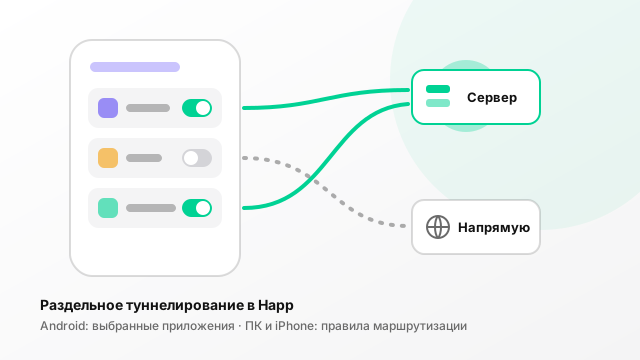
Раздельное туннелирование в Happ делается двумя способами. На Android — функцией «Прокси для выбранных приложений»: через сервер идут только отмеченные приложения или, наоборот, отмеченные работают напрямую. На остальных платформах трафик делят профили маршрутизации — по сайтам и адресам, а не по приложениям: по документации разработчика на 29.09.2026 выбор приложений описан только для Android.
Напоминание: Happ (Happ Proxy Utility) — это клиент, серверы для него даёт подписка. Раздельное туннелирование ничего не меняет в подписке: оно решает только, какой трафик устройства пойдёт через сервер.
Что такое раздельное туннелирование
Раздельное туннелирование — это когда через сервер идёт только часть трафика, а остальное работает напрямую, как без VPN. Например, банковские приложения и местные сервисы остаются на прямом подключении, а всё остальное идёт через сервер подписки. В Happ для этого есть два инструмента:
| Способ | Как делит трафик | Где работает |
|---|---|---|
| Прокси для выбранных приложений | По приложениям | Android (по документации разработчика) |
| Профили маршрутизации | По сайтам, доменам и IP-адресам | Телефоны и компьютеры; на Apple TV — упрощённые правила Direct |
Эти способы можно сочетать. Выбор приложений решает, попадёт ли трафик приложения в Happ вообще, а правила маршрутизации действуют уже на тот трафик, который в Happ попал.
Как в Happ сделать раздельное туннелирование на Android
В документации разработчика функция называется «Прокси для выбранных приложений» и описана среди параметров подписки с пометкой «Android». У неё три режима:
| Режим | Что происходит | Когда выбрать |
|---|---|---|
| Выключен (off) | Через сервер идёт трафик всех приложений | Настройка по умолчанию |
| Включён (on) | Через сервер идут только отмеченные приложения, остальные — напрямую | Сервер нужен двум-трём приложениям, например браузеру |
| Исключение (bypass) | Отмеченные приложения работают напрямую, остальные — через сервер | Нужно вывести из туннеля банковские приложения и местные сервисы |
Список приложений может прийти вместе с подпиской от провайдера. Если он не задан или вы хотите свой, настройте его в приложении:
- Обновите Happ до последней версии из Google Play или с GitHub разработчика — все способы установки собраны на странице Happ на Android.
- Откройте настройки Happ и найдите раздел выбора приложений. В документации он называется «Прокси для выбранных приложений»; в интерфейсе вашей версии название может отличаться.
- Выберите режим: «Включён», если через сервер должны идти только отмеченные приложения, или «Исключение», если отмеченные должны работать напрямую.
- Отметьте нужные приложения в списке.
- Выключите и снова включите подключение, чтобы изменения применились.
- Проверьте результат: приложение, которое должно идти через сервер, открывается как раньше, а исключённое работает с прямым подключением.
Общие шаги установки и подключения на телефоне — в инструкции как настроить Happ на Android.
Как проверить, что раздельное туннелирование работает
Проверить настройку проще всего по IP-адресу: приложение, которое идёт через сервер, видит адрес сервера, а исключённое — адрес вашего обычного интернета.
- Подключитесь в Happ и откройте в браузере любой сайт, который показывает ваш IP-адрес.
- Если браузер должен идти через сервер, там будет адрес сервера; если браузер исключён — адрес вашего провайдера интернета.
- Поменяйте режим или список, переподключитесь и сравните результат.
Учтите правила маршрутизации: если сайт проверки по ним открывается напрямую, он покажет ваш обычный адрес даже в приложении, которое идёт через сервер. Для проверки берите сайт, который не попадает в правило «напрямую».
«Постоянная VPN» на Android и раздельное туннелирование
«Постоянная VPN» (Always-on VPN) — системная настройка Android, которая держит VPN-подключение включённым и восстанавливает его после перезагрузки. Рядом с ней есть переключатель «Блокировать подключения без VPN»: он запрещает любой трафик мимо VPN. С раздельным туннелированием эти две настройки ведут себя по-разному:
| Настройка Android | Что делает | Как сочетается с выбором приложений |
|---|---|---|
| Постоянная VPN | Автоматически включает VPN-подключение Happ | Работает без конфликтов |
| Блокировать подключения без VPN | Запрещает трафик мимо VPN | Исключённые приложения теряют интернет |
Найти обе настройки можно так: «Настройки» → «Сеть и интернет» → «VPN» → значок шестерёнки рядом с Happ. Путь и названия зависят от производителя телефона. Постоянной VPN может быть только одна программа: если она выбрана для другого VPN-клиента, Happ будет с ним конфликтовать.
Раздельное туннелирование на Windows, macOS, iPhone и Linux
На Windows, macOS, iPhone и Linux выбора приложений в документации Happ нет, поэтому трафик там делят профилями маршрутизации — по сайтам и адресам. Профиль добавляют ссылкой happ://routing/add/… или happ://routing/onadd/…, выключают ссылкой happ://routing/off, а первый профиль включается после загрузки гео-файлов.
| Платформа | Выбор приложений | Чем делить трафик |
|---|---|---|
| Android | Задокументирован | Выбор приложений и профили маршрутизации |
| Windows, macOS, Linux | Не задокументирован | Профили маршрутизации |
| iPhone, iPad | Не задокументирован | Профили маршрутизации |
| Apple TV | Не задокументирован | Упрощённые правила Direct |
Типичный профиль для этой задачи: российские сайты и банковские сервисы — напрямую, остальное — через сервер. С подпиской Активатора Happ такие правила приходят готовыми, настраивать их не нужно. Как добавить свой профиль и что делать с гео-файлами, объясняем в разделе о маршрутизации на странице как настроить Happ. Установка клиента на компьютер и телефон — в инструкциях для Windows и для iPhone.
Частые ошибки
- Включён переключатель «Блокировать подключения без VPN». Исключённые приложения остаются без интернета. Выключите его или уберите приложение из исключений.
- Перепутаны режимы. В режиме «Включён» отмеченные приложения идут через сервер, в режиме «Исключение» — напрямую. Выбрав не тот, вы получите обратный результат.
- Не переподключились после изменений. Выключите и снова включите подключение в Happ, иначе список может не примениться.
- Работает второй VPN-клиент. На Android одновременно активно только одно VPN-подключение: закройте другие VPN-приложения и прокси-расширения.
- Ищут выбор приложений на iPhone или Windows. По документации его там нет; делите трафик правилами маршрутизации.
- Ставят профили маршрутизации из публичных каналов. Неизвестно, какой трафик они пускают мимо сервера; пользуйтесь правилами своего провайдера.
Если после настройки приложения не открываются вовсе, пройдите диагностику на странице Happ не работает или по статье Happ не подключается.
Что дальше
- Начните с бесплатного пробного периода на 1 день: это подписка с серверами для одного устройства, на ней можно проверить и выбор приложений, и готовые правила.
- Настройте режим и список приложений по шагам выше.
- Для постоянной работы на нескольких устройствах выберите тариф — от 290 ₽ в месяц, от 1 до 20 устройств.
Частые вопросы
Чем режим on отличается от bypass в Happ?
В режиме on через сервер идут только отмеченные приложения, остальные работают напрямую. В режиме bypass наоборот: отмеченные приложения работают напрямую, а весь остальной трафик идёт через сервер. Режим off выключает выбор приложений, и через сервер идёт трафик всех приложений.
Можно ли в Happ на iPhone или Windows выбрать приложения для VPN?
По документации разработчика на 29.09.2026 выбор приложений описан только для Android. На iPhone, Windows, macOS и Linux трафик делят профилями маршрутизации: например, российские сайты и банковские сервисы идут напрямую, остальное через сервер. Профиль добавляют ссылкой happ://routing.
Почему исключённое из VPN приложение осталось без интернета?
Скорее всего, в системных настройках Android включён переключатель «Блокировать подключения без VPN». Он запрещает любой трафик мимо VPN, поэтому исключённые приложения теряют связь. Выключите его в разделе «VPN» рядом с Happ или уберите приложение из исключений.
Нужно ли включать «Постоянную VPN» для Happ на Android?
Не обязательно, но это удобно: Android сам включит подключение Happ после перезагрузки или обрыва. С раздельным туннелированием «Постоянная VPN» работает без конфликтов. Не включайте вместе с ней «Блокировать подключения без VPN», если часть приложений должна работать напрямую.