Как настроить Happ на Android: подписка, серверы, автозапуск
Настройка Happ для Android: установка из Google Play, подписка по ссылке или QR-коду, выбор сервера, раздельное туннелирование по приложениям и Android TV.
Happ для Android устанавливается из Google Play и подключается к серверам подписки за минуту. Ниже — пошаговая настройка, а также два бонуса: раздельное туннелирование по приложениям и запуск Happ на Android TV.
Шаг 1. Установить Happ
- Откройте Google Play и найдите Happ – Proxy Utility. Проверьте, что разработчик совпадает с указанным на официальном сайте.
- Нажмите «Установить». Приложение занимает немного места и не требует root-прав.
- При первом запуске Android спросит разрешение на создание VPN-подключения — подтвердите. Без него клиент не сможет перенаправлять трафик.
Если Google Play недоступен, APK можно скачать с официального сайта. Не устанавливайте Happ из «магазинов модов» — вместе с клиентом вы получите рекламу или что похуже.
Шаг 2. Добавить подписку
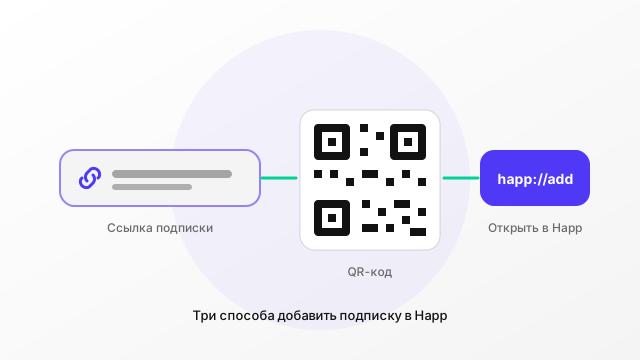
Есть три способа, выбирайте удобный:
- Ссылка. Скопируйте ссылку подписки из личного кабинета, откройте Happ, нажмите «+» → «Добавить подписку» → «Из буфера обмена».
- QR-код. В личном кабинете откройте QR, а в Happ — «+» → «Сканировать QR-код». Удобно, когда кабинет открыт на компьютере.
- Deep-link. Ссылки вида
happ://add/...открываются прямо в приложении: достаточно нажать на неё в Telegram или браузере.
Ссылка подписки одна для всех устройств — та же, что вы используете в Happ для Windows. Лимит одновременных подключений зависит от тарифа.
Шаг 3. Подключиться
- Выберите сервер из списка — Happ показывает задержку (ping) для каждого узла, ориентируйтесь на минимальную.
- Нажмите кнопку подключения. В строке состояния появится значок ключа — стандартный индикатор VPN в Android.
- Проверьте IP-адрес в браузере.
Раздельное туннелирование по приложениям
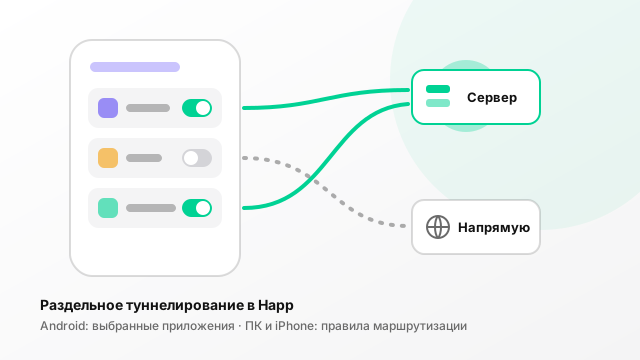
Android позволяет пускать через Happ только выбранные приложения. Это экономит батарею, а банковские и локальные приложения продолжают работать напрямую:
- Откройте настройки Happ → «Приложения» (Per-app proxy).
- Выберите режим: «Проксировать только выбранные» или «Все, кроме выбранных».
- Отметьте нужные приложения и переподключитесь.
Дополнительно в подписке действуют серверные правила маршрутизации по доменам — они работают на всех платформах сразу.
Happ на Android TV
Happ поддерживает Android TV:
- Установите Happ из Google Play на телевизоре (или загрузите APK через файловый менеджер).
- Передайте подписку с телефона: телевизор покажет QR-код, отсканируйте его в Happ на телефоне. Без телефона ссылку можно ввести пультом вручную.
- Выберите сервер с наименьшей задержкой.
Подробная инструкция с установкой из APK и передачей подписки через Web Import — в статье как настроить Happ на Android TV.
Экономия батареи
- Включите «Всегда включённый VPN» в системных настройках Android → VPN → Happ: это надёжнее, чем автозапуск внутри приложения.
- Выберите ближайший сервер: чем меньше задержка, тем реже переподключения.
- Отключите «Block connections without VPN», если используете раздельное туннелирование — иначе исключённые приложения потеряют интернет.
Если что-то пошло не так
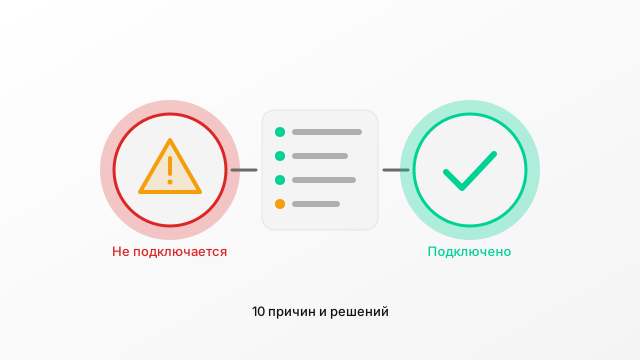
Самые частые причины — истёкшая подписка, включённый одновременно другой VPN и «оптимизация батареи», которая убивает Happ в фоне. Пошаговая диагностика — в статье Happ не подключается.
Итог
Скачать Happ для Android, вставить ссылку подписки, выбрать сервер — готово. Нет подписки? Соберите тариф: от 1 до 20 устройств, включая телевизор, или начните с бесплатного пробного периода на 1 день.