Как настроить Happ на Android TV: установка и подписка
Happ на телевизоре с Android TV: установка из Google Play или APK, передача подписки с телефона по QR-коду и через Web Import, выбор сервера.
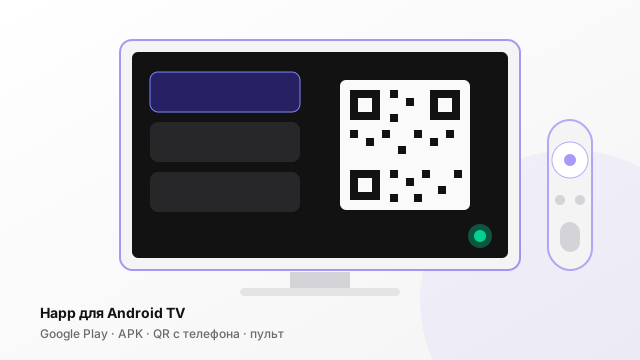
Happ на Android TV — то же приложение, что и на телефоне: разработчик не делает отдельную сборку для телевизора. Разница в способе ввода: у телевизора нет камеры и неудобная экранная клавиатура, поэтому подписку на него передают с телефона. Разберём установку из Google Play и из APK, три способа передать подписку и настройку под пульт.
Напоминание: Happ — это клиент (Happ Proxy Utility), а не VPN-сервис. Серверы даёт подписка. Если её ещё нет — выберите тариф, после регистрации вы получите ссылку подписки.
Требования
- Телевизор или приставка с Android TV 5.0 и новее (Google TV тоже подходит).
- Телефон с Happ для Android или iPhone, на котором подписка уже добавлена, — с него удобнее всего передать серверы.
- Телевизор считается отдельным устройством в подписке: число одновременных подключений вы выбираете на странице тарифов.
Шаг 1. Установить Happ на телевизор
Из Google Play
Откройте Google Play на телевизоре, найдите Happ и нажмите «Установить». Это самый простой путь: обновления будут приходить автоматически.
Из APK
Если в магазине приложения нет, установите тот же APK, что и для телефона, из релизов разработчика на GitHub:
- На телевизоре установите из Google Play приложение-загрузчик, например Downloader, и введите в нём адрес APK из последнего релиза. Другой вариант — скопировать файл на флешку и открыть его файловым менеджером телевизора.
- При первом запуске установщика Android TV попросит разрешить установку из этого источника: «Настройки» → «Приложения» → «Безопасность и ограничения» → «Неизвестные источники». На Google TV 12 и новее пункт называется «Установка неизвестных приложений» в разделе специального доступа.
- Установите APK и откройте Happ.
Скачивайте APK только из официального репозитория: файл с чужого сайта может содержать подменённые серверы, через которые уйдёт весь трафик телевизора.
Шаг 2. Передать подписку с телефона
У телевизора нет камеры, поэтому логика обратная: QR-код показывает телевизор, а сканирует телефон.
По локальной сети
- При первом запуске Happ на телевизоре покажет QR-код.
- Подключите телефон к той же Wi-Fi-сети, откройте на нём Happ и отсканируйте код.
- Выберите на телефоне, какие серверы или подписки отправить, — через несколько секунд они появятся на телевизоре.
Через интернет
Если устройства в разных сетях или локальная передача не сработала, приложение само предложит передать подписку через интернет — подтвердите на телефоне.
Web Import через tv.happ.su
- На телевизоре выберите пункт «Web Import». На экране появятся код и QR-код.
- На телефоне откройте сайт tv.happ.su, отсканируйте QR-код или введите код с экрана.
- Вставьте ссылку подписки и отправьте её — телевизор получит её сразу.
Если телефона под рукой нет, ссылку подписки можно ввести пультом через экранную клавиатуру: нажмите «+» и выберите ручное добавление. Остальные способы — в статье как добавить подписку в Happ.
Шаг 3. Выбрать сервер и подключиться
- Крестовиной пульта выберите сервер с наименьшей задержкой.
- Нажмите кнопку подключения и подтвердите системный запрос на создание VPN-подключения.
- Убедитесь, что подключение установлено: индикатор в Happ зелёный, в строке состояния телевизора появился значок ключа.
Чтобы не подключаться вручную после каждого включения телевизора, включите автозапуск и автоподключение в настройках Happ.
Особенности телевизоров и приставок
- Xiaomi Mi TV и Mi Box. Прошивка выгружает фоновые приложения: добавьте Happ в автозапуск и отключите для него оптимизацию батареи.
- TCL и другие Google TV. Пункт установки из неизвестных источников появляется только после включения режима разработчика; после обновления прошивки разрешение сбрасывается.
- Sony Bravia. Системный раздел «VPN» в настройках Android TV конфликтует с клиентами: оставьте его выключенным и управляйте подключением из Happ.
- Приставки с 1 ГБ ОЗУ. Памяти хватает, но при тяжёлых плеерах приложение может перезапускаться; включите автоподключение.
Типичные проблемы
| Симптом | Что проверить |
|---|---|
| Телефон не видит телевизор | Оба устройства должны быть в одной Wi-Fi-сети; иначе используйте передачу через интернет или Web Import. |
| Список серверов пустой | Подписка активна? Передайте её с телефона ещё раз. |
| Подключение «висит» | Выберите другой сервер, отключите системный VPN телевизора. |
| Приложение выгружается | Автозапуск и исключение из оптимизации батареи в настройках телевизора. |
Полный разбор ошибок — в статье Happ не подключается: причины и решения.
Итог
Установить Happ из Google Play или APK, передать подписку с телефона, выбрать сервер — и телевизор подключён. Если подписки ещё нет, соберите тариф: выберите число устройств с учётом телевизора, промокод HAPP30 даёт скидку 30% на первую оплату.