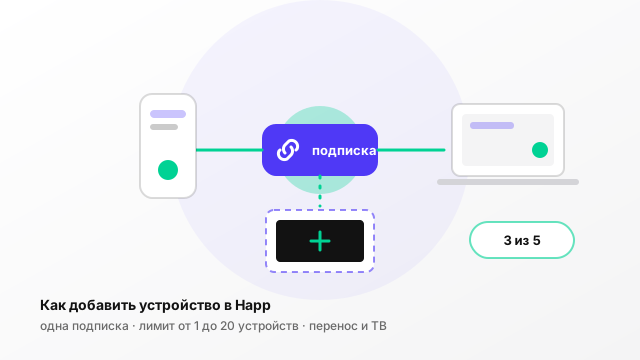
Как добавить подписку в Happ: ссылка, QR-код и deep-link
Три способа добавить подписку в Happ на Windows, Android, iOS и macOS: ссылка, QR-код и deep-link happ://. Как обновлять и удалять подписки в Happ.
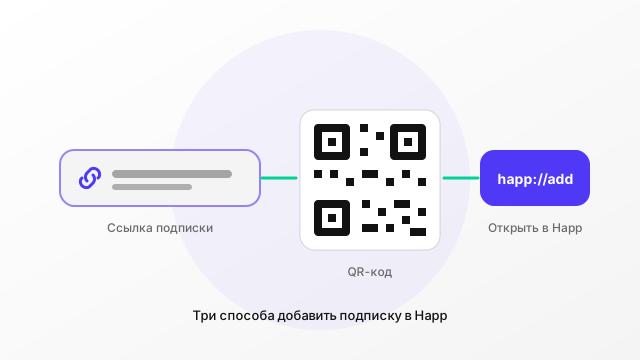
Подписка — главное понятие в Happ. Это ссылка, по которой клиент скачивает список серверов и правила маршрутизации. Одну и ту же подписку можно добавить на все устройства. Разберём три способа импорта и типичные ошибки.
Где взять ссылку подписки
После регистрации и оплаты в личном кабинете сервиса появляется блок «Подписка» с тремя элементами:
- ссылка (длинный URL),
- QR-код с этой же ссылкой,
- кнопка «Открыть в Happ» — это deep-link.
Если подписки ещё нет — выберите тариф, ссылка выдаётся сразу после регистрации.
Способ 1. Вставить ссылку
Работает на всех платформах.
- Скопируйте ссылку подписки.
- В Happ нажмите «+» → «Добавить подписку».
- Выберите «Из буфера обмена» или вставьте ссылку в поле вручную.
- При желании задайте имя подписки, нажмите «Сохранить».
Список серверов загрузится за пару секунд. Если он пустой — проверьте, что ссылка скопирована целиком (без пробелов и переносов).
Способ 2. Отсканировать QR-код
Удобно, когда кабинет открыт на другом устройстве — например, на компьютере, а Happ вы настраиваете на телефоне.
- В Happ на телефоне нажмите «+» → «Сканировать QR-код».
- Наведите камеру на код в личном кабинете.
- Подтвердите импорт.
На Windows и macOS сканирования камерой нет, но Happ умеет распознавать QR-код с изображения: сохраните картинку и выберите её в диалоге импорта.
Способ 3. Deep-link happ://
Ссылки формата happ://add/<ссылка-подписки> открываются напрямую в приложении. Кнопка «Открыть в Happ» в личном кабинете делает именно это. На телефоне достаточно нажать на неё — система предложит открыть Happ, а клиент покажет диалог добавления.
Deep-link удобно пересылать в Telegram: получатель нажимает — и подписка добавлена. Для этого Happ должен быть уже установлен.
Как обновить подписку
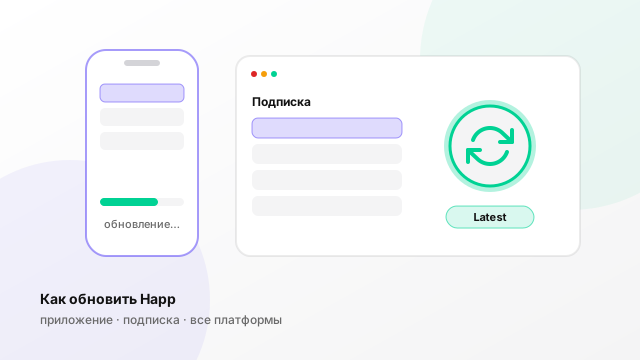
Happ обновляет подписку автоматически при запуске и по расписанию. Чтобы обновить вручную:
- Android/iOS: долгое нажатие на подписку → «Обновить».
- Windows/macOS: правый клик по подписке → «Обновить».
Обновление нужно, если вы изменили число устройств или период при продлении, а также если поддержка сообщила о замене серверов.
Несколько подписок одновременно
Happ поддерживает несколько подписок и показывает их отдельными группами. Это удобно, если у вас есть и тестовая подписка, и основная. Но помните о лимите одновременных устройств в тарифе — он считается по каждой подписке отдельно.
Как удалить подписку
Долгое нажатие (или правый клик) на подписку → «Удалить». Серверы из неё исчезнут, активное подключение разорвётся. Данные самой подписки на сервере не пострадают — её можно добавить снова той же ссылкой.
Частые ошибки
| Ошибка | Причина | Решение |
|---|---|---|
| «Не удалось загрузить подписку» | Ссылка неполная или подписка истекла | Скопируйте ссылку заново из кабинета, проверьте срок действия |
| Пустой список серверов | Обновление не прошло из-за сети | Отключите другой VPN, обновите вручную |
| Серверы есть, но не подключаются | Проблема на стороне устройства | См. статью Happ не подключается |
Итог
Ссылка, QR или deep-link — результат один: в Happ появляется список серверов и всё готово к подключению. Пошаговые инструкции по платформам: Happ для Windows и Happ для Android. Нет подписки? Сравните тарифы и выберите подходящий.