Happ не подключается: 10 причин и как их исправить
Happ не подключается или не открывает сайты? 10 причин: истёкшая подписка, конфликт VPN, неверное время, DNS, антивирус, старая версия — и решение для каждой.
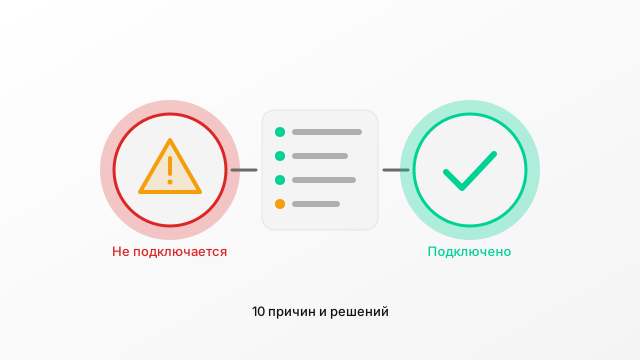
Happ показывает зелёный индикатор, а сайты не открываются? Или подключение «крутится» бесконечно? В 9 случаях из 10 причина — одна из десяти ниже. Идите по списку сверху вниз: он отсортирован от самых частых причин к редким.
1. Подписка истекла или не обновилась
Самая частая причина. Серверы в списке есть, но доступ на стороне сервера уже закрыт.
- Откройте личный кабинет и проверьте срок действия.
- В Happ обновите подписку вручную (долгое нажатие/правый клик → «Обновить»).
- Если тариф продлён, а серверы всё ещё не работают, удалите подписку и добавьте её заново — см. как добавить подписку в Happ.
2. Одновременно включён другой VPN
Два VPN-клиента не могут одновременно владеть системным туннелем. На Windows это часто «забытые» корпоративные клиенты, на Android — встроенные VPN браузеров.
- Отключите все другие VPN и прокси, включая расширения браузера.
- На Android проверьте Настройки → VPN: должен быть активен только Happ.
3. Неверное время на устройстве
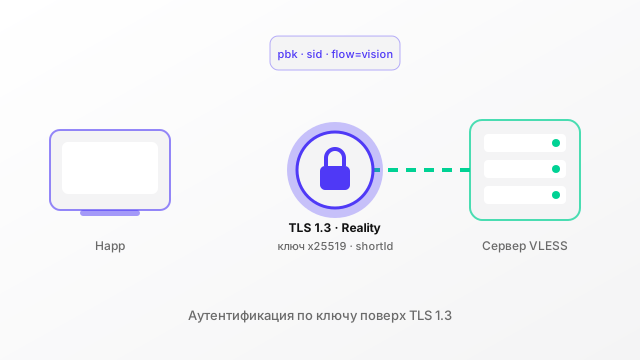
TLS и Reality чувствительны к времени: расхождение в несколько минут ломает рукопожатие.
- Включите автоматическую синхронизацию времени и часового пояса.
- На Windows: Параметры → Время и язык → «Синхронизировать сейчас».
4. Превышен лимит устройств
Подписка рассчитана на выбранное число устройств: 1, 2, 3, 5, 10 или 20. При превышении сервер отклоняет новое подключение.
- Отключите Happ на устройстве, которым не пользуетесь.
- Если устройств действительно много — увеличьте их число в тарифе.
5. Перегруженный или временно недоступный сервер
Просто выберите другой сервер из списка. Если не работает ни один — проблема не в серверах, идите дальше по списку.
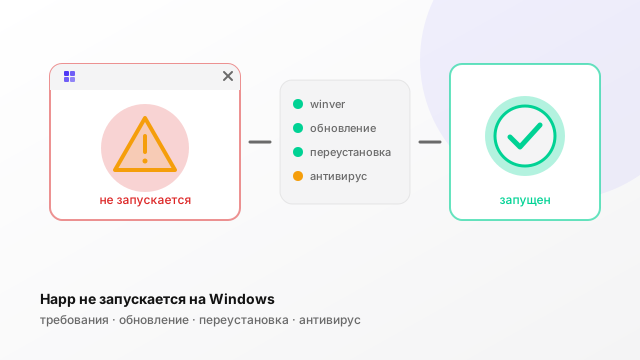
6. Антивирус или файрвол блокирует Happ
Некоторые антивирусы на Windows перехватывают TLS-трафик и ломают Reality-рукопожатие.
- Добавьте Happ в исключения антивируса.
- Временно отключите «проверку HTTPS/SSL» в настройках антивируса, чтобы проверить гипотезу.
7. Проблемы с DNS
Сайты не открываются, хотя индикатор зелёный — классический признак DNS.
- В настройках Happ укажите DNS-сервер через туннель (например, публичный DoH).
- Очистите кэш DNS: на Windows выполните
ipconfig /flushdns.
8. Сервер или порт недоступен из вашей сети
Иногда конкретный сервер недоступен именно из вашей сети, при этом остальные работают.
- Выберите другой сервер из списка.
- Сообщите в поддержку — недоступный узел заменят, а обновлённый список серверов приедет в подписку автоматически.
9. Ошибочные правила маршрутизации
Если вы добавляли свои правила, они могут отправлять трафик «в никуда».
- Временно отключите пользовательские правила.
- Верните маршрутизацию по умолчанию и переподключитесь.
10. Устаревшая версия Happ
Старые версии могут не поддерживать параметры новых серверов (flow, fingerprint).
- Обновите Happ через магазин приложений или с официального сайта.
- На Windows после обновления перезагрузите ПК: драйвер туннеля иногда требует перезапуска.
Быстрая диагностика за минуту
- Другой сервер → работает? Проблема в сервере, сообщите в поддержку.
- Мобильный интернет вместо Wi-Fi → работает? Проблема в домашней сети/провайдере.
- Другое устройство с той же подпиской → работает? Проблема в настройках первого устройства.
Если ничего не помогло
Напишите в поддержку и приложите: платформу, версию Happ, скриншот ошибки и результат трёх проверок выше. Так мы решим проблему за одно сообщение, а не за пять.
Пошаговая настройка с нуля — в статье как настроить Happ на Windows. Нет подписки? Сравните тарифы.