Happ не запускается на Windows или вылетает: что делать
Happ не запускается или вылетает на Windows? Проверьте версию системы, обновите Windows, переустановите Happ из официального установщика и настройте антивирус.
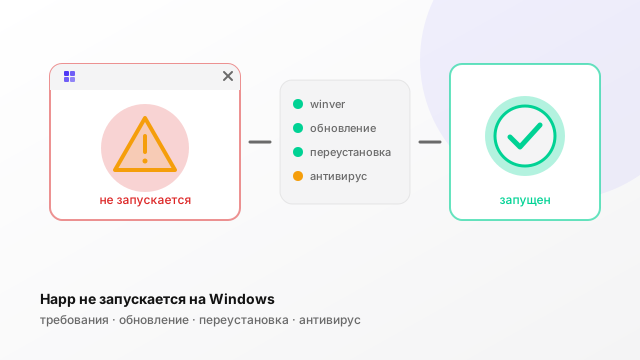
Если Happ не запускается на Windows или закрывается сразу после старта, проверьте четыре вещи: версию системы (нужна Windows 10 версии 1809 и новее или Windows 11), подходящий установщик, целостность установки и антивирус. Начните с обновления Windows и переустановки Happ из официального установщика стабильной версии. Отдельной страницы о вылетах в документации разработчика нет, поэтому часть советов ниже — общие для программ Windows, и мы это отмечаем.
Эта статья — о случае, когда не открывается само приложение. Если Happ запускается, но не подключается к серверам, переходите к разбору Happ не подключается: 10 причин.
Системные требования Happ для Windows
Happ для компьютера работает на Windows 10 сборки 1809 и новее и на Windows 11. Эта версия построена на Qt 6, и Windows 7 и 8 она не поддерживает. Установщиков два: setup-Happ.x64.exe для обычных процессоров Intel и AMD и setup-Happ.arm64.exe для компьютеров на ARM.
| Что проверить | Как | Что нужно |
|---|---|---|
| Версия Windows | Win+R, ввести winver, Enter | Windows 10 версии 1809 и новее или Windows 11 |
| Тип процессора | «Параметры» → «Система» → «О системе» → «Тип системы» | x64 — setup-Happ.x64.exe, ARM — setup-Happ.arm64.exe |
| Windows 7 или 8 | Та же команда winver | Только Legacy 1.0.2, setup-Happ.x86.exe |
Все установщики и требования для компьютеров собраны на странице Happ на ПК.
Шаг 1. Обновите Windows
Если версия Windows ниже 1809 или система давно не обновлялась, начните с обновления. В разделе ошибок документации Happ разработчик приводит инструкцию по обновлению Windows, но не уточняет, к какой именно ошибке она относится.
- Нажмите Win+I и откройте «Обновление и безопасность».
- Перейдите в «Центр обновления Windows» и нажмите «Проверить наличие обновлений».
- Скачайте и установите обновления. Если видите кнопку «Возобновить обновления», сначала нажмите её.
- Нажмите «Перезагрузить сейчас» и после перезагрузки снова запустите Happ.
Инструкция написана для Windows 10; в Windows 11 «Центр обновления Windows» находится прямо в левом меню «Параметров».
Шаг 2. Переустановите Happ из официального установщика
Переустановка помогает, если повредились файлы приложения или его фоновая служба, например после прерванного обновления. В стабильной версии 4.3.0 Happ сам показывает сообщение с предложением переустановки, если служба не запускается совсем.
- Убедитесь, что можете войти в личный кабинет: после переустановки подписку, возможно, придётся добавить заново.
- Удалите Happ: «Параметры» → «Приложения» → Happ → «Удалить».
- Перезагрузите компьютер.
- Скачайте установщик из релиза с меткой Latest в репозитории Happ-proxy/happ-desktop на GitHub или по ссылке на happ.su — она ведёт на последний стабильный релиз.
- Запустите установщик и разрешите изменения в окне контроля учётных записей: вместе с Happ устанавливается фоновая служба.
- Запустите Happ и добавьте подписку по ссылке из личного кабинета — по шагам это показано в инструкции как настроить Happ на Windows.
Шаг 3. Проверьте антивирус и SmartScreen
Об антивирусах документация Happ ничего не говорит, поэтому здесь общие правила для программ Windows. Фильтр SmartScreen может предупредить о незнакомом приложении, а антивирус — отправить установщик или файлы программы в карантин.
- Если при запуске установщика появилось окно SmartScreen, проверьте, откуда скачан файл. Только если это github.com/Happ-proxy или happ.su, нажмите «Подробнее» → «Выполнить в любом случае».
- Откройте журнал или карантин антивируса и посмотрите, не заблокирован ли Happ.
- Если заблокирован, восстановите файл и добавьте папку Happ в исключения. Выключать антивирус целиком не нужно.
- Убедитесь, что установщик не повреждён. Отдельных файлов с контрольными суммами разработчик не публикует, но GitHub показывает SHA256 у каждого файла релиза. Сравните его с результатом команды PowerShell в папке с файлом:
Get-FileHash .\setup-Happ.x64.exe -Algorithm SHA256.
Шаг 4. Стабильная версия или pre-release
Если вылеты начались после установки тестовой версии, вернитесь к стабильной. По состоянию на 29.09.2026 стабильная версия для компьютера — 4.3.0, тестовые — 4.4.6 и 4.4.8.
При этом в заметках к тестовым версиям разработчик перечисляет исправления как раз для проблем с запуском:
| Версия | Что исправлено или улучшено |
|---|---|
| 4.4.6, pre-release | Вылет Happ через несколько секунд после запуска; возможный вылет при автоподключении к серверу с наименьшим пингом или к случайному, если в подписке нет серверов; значок в трее, пропадавший после запуска Windows |
| 4.4.8, pre-release | Служба Happ сама перезапускается после сбоя, «Reset service» восстанавливает её, в сообщениях об ошибках появился код; установку можно завершить в режиме Proxy, если службу не удалось настроить |
Если ваш случай совпадает с описанием и ждать следующей стабильной версии не хочется, можно поставить тестовую, понимая, что в ней возможны новые ошибки. Пустая подписка — ещё и повод проверить в личном кабинете, не закончился ли её срок. Чем отличаются метки Latest и Pre-release, объясняем на странице Happ на GitHub.
Happ на Windows 7 и 8
Текущие версии на Windows 7 и 8 не работают. Для таких систем разработчик предлагает Legacy-версию 1.0.2 с установщиком setup-Happ.x86.exe: она не обновляется, а её работу мы сами не проверяли. Если есть возможность, обновите систему до Windows 10 или 11.
Когда писать в поддержку
Если после всех шагов Happ так и не запускается, напишите на support@happ-vpn.online. Мы отвечаем за подписку и серверы, а не за код приложения, но поможем разобраться и подскажем, что делать дальше. Чтобы не тратить время на переписку, сразу укажите:
- версию Windows из
winverи тип процессора; - версию Happ и имя файла, из которого вы его ставили;
- что происходит: окно не появляется, закрывается через несколько секунд или показывает ошибку;
- текст ошибки и её код, если он есть, и снимок экрана.
Если Happ открывается, но показывает ошибку TLS или Xray core, это другая проблема — см. разбор ошибок TLS и Xray в Happ. Общая диагностика по симптомам — на странице Happ не работает.
Частые ошибки
- Не тот установщик.
setup-Happ.arm64.exeне подходит обычному ПК с Intel или AMD, а x64-версия не запустится на Windows 7. - Старая Windows 10. Сборки ниже 1809 не поддерживаются — сначала обновите систему.
- Сторонние сборки. Файлы с каталогов и файлообменников никто не проверяет, берите установщик только с happ.su или из релизов Happ-proxy на GitHub.
- Полное отключение антивируса. Достаточно добавить Happ в исключения.
- Тестовая версия вместо стабильной. Если вылеты начались после pre-release, сначала вернитесь к релизу Latest.
Итог
Проверьте версию Windows и тип процессора, обновите систему, переустановите Happ из релиза Latest и убедитесь, что антивирус его не блокирует. Когда Happ запустится, добавьте в него подписку: если её ещё нет, проверьте всё на бесплатном пробном периоде или сразу выберите тариф — от 290 ₽ в месяц.
Частые вопросы
Почему Happ предлагает переустановить приложение?
Так Happ сообщает, что его фоновая служба не запускается: понятное сообщение с предложением переустановки появилось в версии 4.3.0. Удалите Happ, перезагрузите компьютер и установите стабильную версию заново из официального установщика, разрешив изменения в окне контроля учётных записей. Затем добавьте подписку по ссылке из личного кабинета.
Почему Happ начал вылетать после обновления?
Проверьте, какую версию вы поставили. На GitHub рядом со стабильным релизом Latest лежат тестовые сборки с меткой Pre-release: по состоянию на 29.09.2026 это 4.4.6 и 4.4.8 для компьютера. Если вылеты начались после тестовой версии, установите стабильную 4.3.0 из официального релиза.
Как проверить, что установщик Happ не повреждён?
Сравните контрольную сумму. GitHub показывает SHA256 у каждого файла релиза, а на компьютере её считает команда PowerShell Get-FileHash с параметром -Algorithm SHA256. Если значения не совпадают, файл скачался с ошибкой или был изменён: удалите его и скачайте заново из релиза Happ-proxy/happ-desktop.
Что делать, если Happ запущен, но окна не видно?
Проверьте область уведомлений: значок Happ может прятаться среди скрытых значков под стрелкой рядом с часами. В тестовой версии 4.4.6 разработчик исправил значок в трее, который пропадал после запуска Windows. Если значка нет, завершите Happ в диспетчере задач и запустите снова.