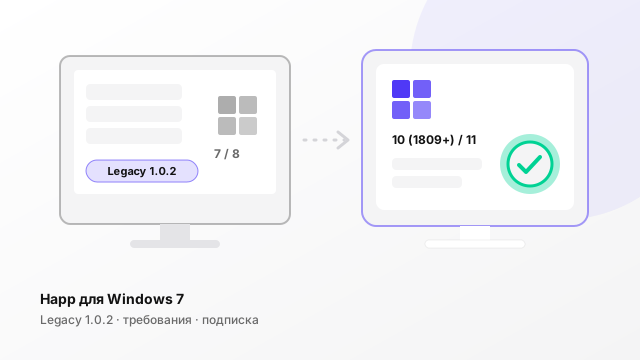
Как настроить Happ на Windows: пошаговая инструкция
Настроить Happ на Windows за 5 минут: где скачать Happ, как добавить подписку, выбрать сервер VLESS Reality и проверить подключение. Типичные ошибки и решения.
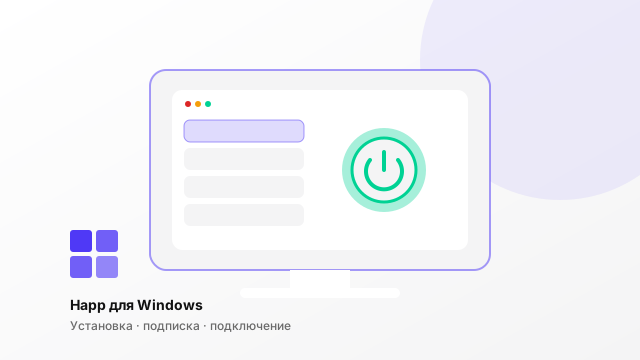
Happ для Windows — один из самых простых способов пользоваться серверами VLESS Reality на ПК. В этой инструкции разберём, как скачать Happ, добавить подписку активатора и проверить, что всё работает. Времени понадобится около пяти минут.
Напоминание: Happ — это клиент (Happ Proxy Utility), а не VPN-сервис. Серверы даёт подписка. Если её ещё нет — выберите тариф, после регистрации вы получите ссылку подписки.
Шаг 1. Скачать Happ для Windows
- Откройте официальный сайт разработчика Happ и перейдите в раздел загрузок. Не скачивайте установщик со сторонних файлообменников — там встречаются модифицированные сборки.
- Выберите версию для Windows 10/11 (64-bit). Установщик весит несколько десятков мегабайт.
- Запустите файл и следуйте подсказкам. Если SmartScreen предупреждает о «неизвестном издателе», нажмите «Подробнее» → «Выполнить в любом случае»: это стандартное поведение для приложений без дорогой EV-подписи.
После установки на рабочем столе появится ярлык Happ. Первый запуск может занять несколько секунд — приложение распаковывает ядро Xray.
Шаг 2. Добавить подписку
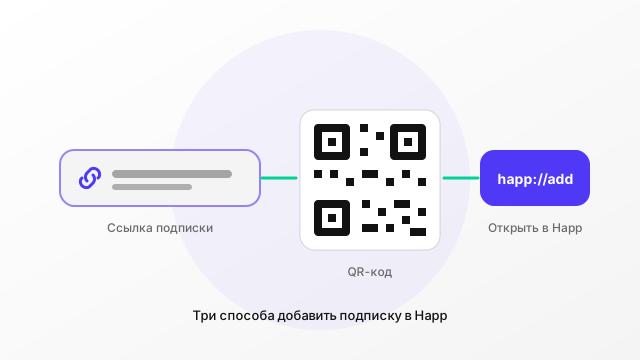
Ссылка подписки выглядит как обычный URL и выдаётся в личном кабинете после регистрации.
- Скопируйте ссылку подписки в буфер обмена.
- В Happ нажмите «+» (или «Добавить») в верхней части окна.
- Выберите «Добавить подписку» → «Из буфера обмена». Клиент сам подставит ссылку.
- Нажмите «Сохранить». Через пару секунд список серверов появится в главном окне.
Если у вас есть QR-код, его можно отсканировать камерой телефона — но на Windows проще вставить ссылку вручную. Подробно о вариантах импорта — в статье как добавить подписку в Happ.
Шаг 3. Выбрать сервер и подключиться
- В списке серверов выберите ближайшую к вам локацию — так задержка будет меньше.
- Нажмите большую кнопку подключения. Индикатор станет зелёным, в системном трее появится значок Happ.
- Убедитесь, что подключение установлено: индикатор в Happ зелёный, страницы в браузере открываются.
Чтобы не подключаться вручную, включите в настройках Happ автоподключение: клиент подключится к серверу при запуске. Чтобы Happ открывался сам, включите в его настройках запуск при входе в систему (в примечаниях к релизам параметр назван «Launch at startup»).
Шаг 4. Настроить маршрутизацию (опционально)
Happ поддерживает правила маршрутизации: часть трафика можно пускать напрямую, минуя сервер. Это полезно для банковских приложений и локальных сервисов, которым нужен прямой доступ.
- Базовые правила уже включены в подписку — ничего настраивать не нужно.
- Свои правила можно добавить вручную в разделе «Маршрутизация».
Типичные проблемы
| Симптом | Что проверить |
|---|---|
| Список серверов пустой | Подписка активна? Обновите её вручную: долгое нажатие на подписку → «Обновить». |
| Подключение «висит» | Отключите другие VPN и антивирусные «файрволы», попробуйте другой сервер. |
| Сайты открываются медленно | Выберите сервер ближе географически или включите правила маршрутизации. |
| Ошибка времени/TLS | Проверьте, что дата и время на ПК синхронизированы с интернетом. |
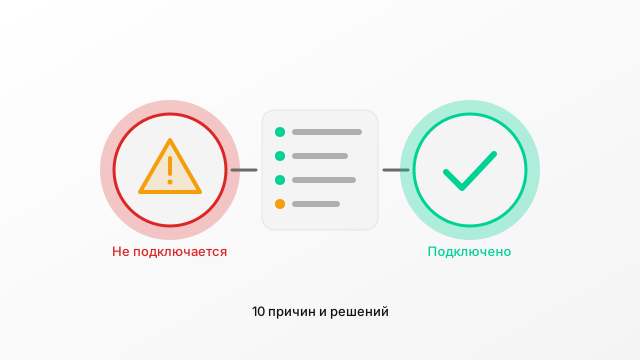
Полный разбор ошибок — в статье Happ не подключается: причины и решения.
Какой протокол используют серверы
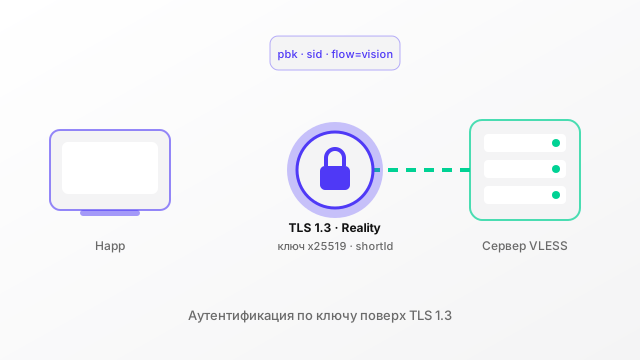
Наши серверы используют транспорт VLESS Reality поверх TLS 1.3. О том, как он устроен и что означают параметры в ссылке подписки, читайте в разборе что такое VLESS Reality.
Итог
Скачать Happ, добавить подписку, выбрать сервер — три действия, и Happ для Windows готов к работе. Если подписки ещё нет, соберите тариф: одно устройство для ПК, два-три для ноутбука и телефона, до 20 — на всю семью. Есть бесплатный пробный период на 1 день.