Как настроить Happ на iPhone и iPad: инструкция
Установка Happ на iPhone из App Store: разрешение VPN-конфигурации, добавление подписки по ссылке, QR-коду или happ://, выбор сервера и переустановка.
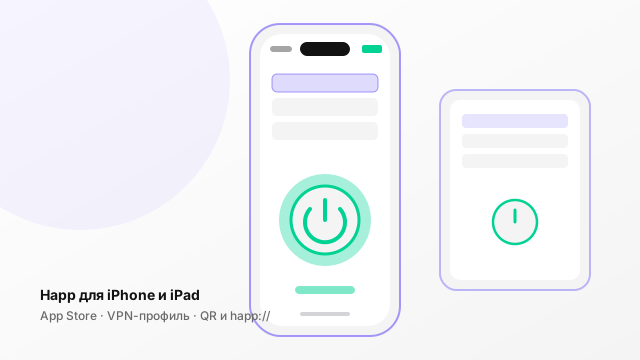
Happ на iPhone и iPad ставится только из App Store: Apple не разрешает устанавливать вне магазина приложения, которые создают системный VPN-туннель. Ниже — установка, разрешение VPN-конфигурации, три способа добавить подписку активатора и что делать при переустановке. На всё уйдёт около трёх минут.
Напоминание: Happ — это клиент (Happ Proxy Utility), а не VPN-сервис. Серверы даёт подписка. Если её ещё нет — выберите тариф, после регистрации вы получите ссылку подписки.
Требования
- iPhone или iPad с iOS 15 / iPadOS 15 и новее.
- Учётная запись App Store. Регистрация внутри приложения не нужна: Happ работает с подпиской, аккаунт в клиенте не создаётся.
- Ссылка подписки из личного кабинета.
На iPad работает то же приложение с интерфейсом под большой экран. Для телевизора есть отдельная версия для Apple TV, а для Android TV — своя инструкция.
Шаг 1. Установить Happ из App Store
- Откройте App Store и найдите Happ Proxy Utility от разработчика Happ. Если поиск ничего не находит, перейдите по ссылке с официального сайта разработчика: для российского App Store он публикует отдельную карточку.
- Нажмите «Загрузить» и подтвердите установку Face ID или Touch ID.
- Откройте Happ. Приложение бесплатное, покупок внутри нет: платной может быть только подписка на серверы.
Не устанавливайте IPA-файлы и «сертификаты разработчика» с форумов: это переупаковки, которые могут перехватывать трафик.
Шаг 2. Добавить подписку
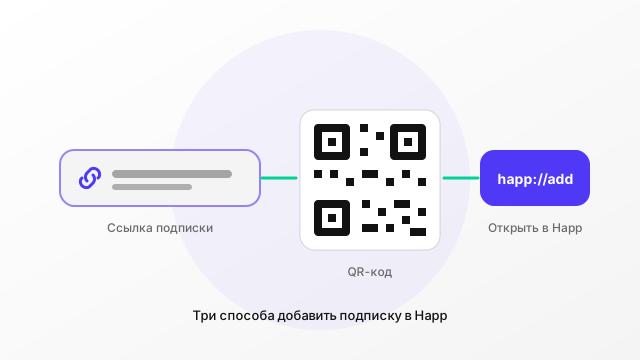
Ссылка подписки выглядит как обычный веб-адрес; зашифрованный вариант начинается с happ://crypto. Добавить её можно тремя способами.
Из буфера обмена
- Скопируйте ссылку подписки в личном кабинете.
- В Happ нажмите «+» в правом верхнем углу и выберите добавление из буфера обмена. На iOS 16 и новее система один раз спросит разрешение на чтение буфера — подтвердите.
- Сохраните подписку. Список серверов появится через пару секунд.
По QR-коду
Нажмите «+» → сканирование QR-кода и наведите камеру на код с экрана компьютера. QR-код из кабинета содержит ссылку подписки, поэтому серверы будут обновляться автоматически.
По ссылке happ://
Если в кабинете есть кнопка «Добавить в Happ», нажмите её на iPhone: ссылка формата happ:// откроет приложение и сразу импортирует подписку.
Все варианты и что делать, если ссылка не открывается, — в статье как добавить подписку в Happ.
Шаг 3. Разрешить VPN-конфигурацию и подключиться
- Выберите в списке ближайший сервер — так задержка будет меньше.
- Нажмите кнопку подключения. При первом подключении iOS попросит разрешить добавление VPN-конфигурации: нажмите «Разрешить» и подтвердите код-паролем или Face ID. Без этого шага туннель не поднимется.
- Убедитесь, что подключение установлено: индикатор в Happ зелёный, в строке состояния появился значок VPN.
Разрешённая конфигурация видна в «Настройки» → «Основные» → «VPN и управление устройством». Там её можно выключить или удалить, если решите переустановить приложение.
Обновления и переустановка
Обновления приходят через App Store вместе с остальными приложениями, подписка при этом сохраняется. При удалении приложения iOS удалит и VPN-конфигурацию, а вместе с ней список подписок, поэтому перед переустановкой скопируйте ссылку подписки из личного кабинета.
Если Happ на iPhone не подключается
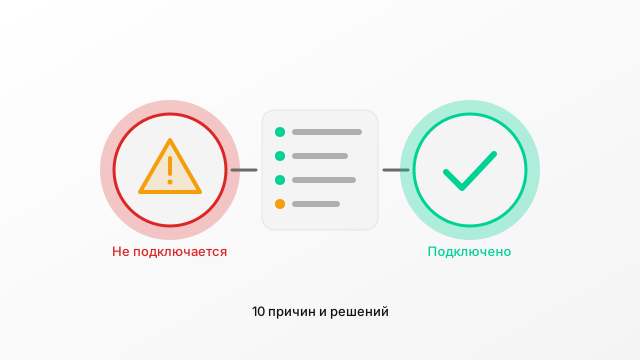
Три частые причины: VPN-конфигурация не разрешена (значок VPN не появляется), выбранный сервер недоступен, превышено число устройств в подписке. Смените сервер, проверьте лимит устройств в кабинете и загляните в статью Happ не подключается — там разобраны и остальные случаи.
Итог
Установить Happ из App Store, добавить подписку, разрешить VPN-конфигурацию — три действия, и iPhone готов к работе. Та же подписка подключается на Mac и Android. Если подписки ещё нет, соберите тариф: промокод HAPP30 даёт скидку 30% на первую оплату.