Как настроить Happ на macOS: App Store и DMG
Установка Happ на Mac: из App Store или универсальным DMG с GitHub для Apple Silicon и Intel. Добавление подписки, выбор сервера, автозапуск и обновления.
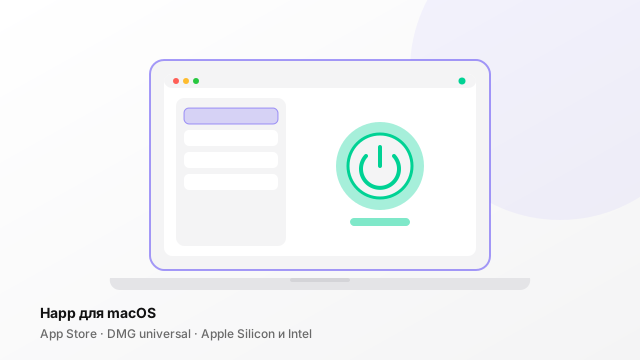
Happ для macOS распространяется двумя путями: версия из App Store и универсальный DMG-образ с GitHub, который подходит и для Apple Silicon, и для Intel. Разберём, какой вариант выбрать, как пройти проверку Gatekeeper, добавить подписку активатора и включить автозапуск. Времени понадобится около пяти минут.
Напоминание: Happ — это клиент (Happ Proxy Utility), а не VPN-сервис. Серверы даёт подписка. Если её ещё нет — выберите тариф, после регистрации вы получите ссылку подписки.
App Store или DMG: что выбрать
| Критерий | App Store | DMG с GitHub |
|---|---|---|
| Версия macOS | macOS 15 и новее | macOS 13 и новее |
| Процессор | Apple Silicon и Intel | Универсальный образ: Apple Silicon и Intel в одном файле |
| Установка | Одна кнопка, без вопросов Gatekeeper | Перетащить в Applications, иногда подтвердить запуск |
| Обновления | Через App Store после проверки Apple | Из релизов на GitHub, сразу после выхода |
Для Mac на macOS 15 проще взять версию из App Store. Если система старее (macOS 13 или 14) или нужны обновления в день релиза, скачивайте DMG со страницы релизов разработчика на GitHub. Оба варианта работают с одной и той же подпиской.
Узнать версию macOS можно в меню Apple → «Об этом Mac». Архитектуру выяснять не нужно: DMG универсальный.
Способ 1. Установка из App Store
- Откройте App Store и найдите Happ Proxy Utility от разработчика Happ. Если поиск не находит приложение, перейдите по ссылке с официального сайта разработчика: у российского и глобального магазинов разные карточки.
- Нажмите «Загрузить» и подтвердите установку.
- Запустите Happ из Launchpad. При первом подключении macOS попросит разрешить добавление VPN-конфигурации — нажмите «Разрешить» и подтвердите паролем или Touch ID. Это стандартное системное разрешение, без него клиент не сможет создать туннель.
Способ 2. Установка из DMG
- Скачайте файл
Happ.macOS.universal.dmgиз последнего релиза в репозиторииhapp-desktopна GitHub разработчика. Не берите образ с файлообменников и «зеркал»: там встречаются модифицированные сборки. - Дважды щёлкните по образу и перетащите значок Happ в папку Applications. Не запускайте приложение прямо из образа: он смонтирован только для чтения, и обновление не сможет заменить файлы.
- Извлеките образ и откройте Happ из Launchpad.
- Если macOS сообщает, что не может проверить разработчика, откройте «Системные настройки» → «Конфиденциальность и безопасность», найдите сообщение о блокировке Happ и нажмите «Открыть всё равно».
- При первом подключении разрешите добавление VPN-конфигурации, как и в версии из App Store.
Если кнопки «Открыть всё равно» нет, снимите атрибут карантина в Терминале — но только для файла, скачанного из официального релиза:
xattr -d com.apple.quarantine /Applications/Happ.app
Шаг 2. Добавить подписку
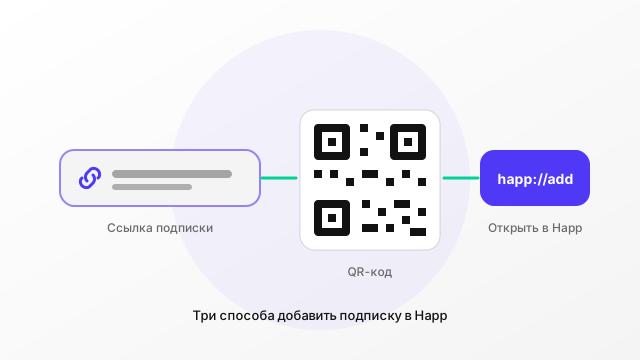
Ссылка подписки выдаётся в личном кабинете после регистрации. Обычная подписка выглядит как веб-адрес, зашифрованная начинается с happ://crypto; Happ понимает оба варианта.
- Скопируйте ссылку подписки.
- В Happ нажмите «+» в правом верхнем углу главного экрана.
- Выберите добавление из буфера обмена — клиент сам подставит ссылку. QR-код с экрана телефона можно отсканировать, если у Mac есть камера, но вставить ссылку быстрее.
- Сохраните подписку. Через пару секунд список серверов появится в главном окне.
Подробно о вариантах импорта — в статье как добавить подписку в Happ.
Шаг 3. Выбрать сервер и подключиться
- В списке серверов выберите ближайшую к вам локацию — так задержка будет меньше.
- Нажмите кнопку подключения. Индикатор станет зелёным, в строке меню появится значок Happ.
- Убедитесь, что подключение установлено: индикатор в Happ зелёный, страницы в браузере открываются.
Чтобы Happ подключался сразу после входа в систему, включите автозапуск в настройках приложения или добавьте его в «Системные настройки» → «Основные» → «Объекты входа».
Обновление и удаление
- App Store. Обновления приходят вместе с остальными приложениями; подписка и настройки сохраняются.
- DMG. Скачайте новый образ и перетащите приложение в Applications поверх старого, подтвердив замену.
- Удаление. Перетащите Happ в Корзину, затем удалите его VPN-конфигурацию: «Системные настройки» → «Сеть» → «VPN» или «VPN и фильтры».
Типичные проблемы
| Симптом | Что проверить |
|---|---|
| «Не удалось проверить разработчика» | Нажмите «Открыть всё равно» в разделе «Конфиденциальность и безопасность» или снимите карантин командой выше. |
| Список серверов пустой | Подписка активна? Обновите её вручную в приложении. |
| Подключение «висит» | Отключите другие VPN-клиенты, попробуйте другой сервер. |
| Приложение из App Store не ставится | Версия из App Store требует macOS 15 и новее; на macOS 13–14 используйте DMG. |
Полный разбор ошибок — в статье Happ не подключается: причины и решения.
Итог
Установить Happ из App Store или DMG, добавить подписку, выбрать сервер — и Mac готов к работе. Та же подписка подключается на iPhone и iPad. Если подписки ещё нет, соберите тариф: промокод HAPP30 даёт скидку 30% на первую оплату.