Как установить Happ на Linux: deb, rpm и Arch
Установка Happ на Linux из пакетов deb, rpm и Arch для x64 и arm64: команды установки, требования к glibc, добавление подписки, автозапуск и обновление.
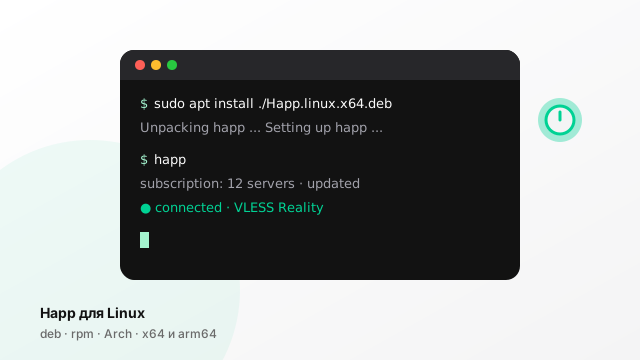
Happ для Linux — тот же клиент на Xray-core, что и на Windows, но без установщика с кнопкой «Далее». Разработчик публикует в релизах на GitHub пакеты для Debian и Ubuntu, для Fedora и RHEL и для Arch, каждый в двух архитектурах: x64 и arm64. Разберём, какой файл скачать, как установить его одной командой, добавить подписку активатора и обновлять клиент.
Напоминание: Happ — это клиент (Happ Proxy Utility), а не VPN-сервис. Серверы даёт подписка. Если её ещё нет — выберите тариф, после регистрации вы получите ссылку подписки.
Требования
По данным разработчика, Happ работает на современных дистрибутивах: Ubuntu 22.04 и новее, Debian 11.6 и новее, Red Hat 8.10 и новее. Нужны glibc 2.31 и новее и GCC 10 и новее. Для систем старше разработчик предлагает Legacy-версию 1.0.2.
Проверить версию glibc и архитектуру можно двумя командами:
ldd --version | head -1   # glibc 2.31 и новее
uname -m                  # x86_64 → пакет x64, aarch64 → пакет arm64
Какой файл скачать
Все пакеты лежат в разделе Releases репозитория happ-desktop на GitHub разработчика. Скачивайте только оттуда: на сторонних сайтах встречаются модифицированные сборки.
| Файл | Дистрибутивы | Команда установки |
|---|---|---|
Happ.linux.x64.deb / Happ.linux.arm64.deb | Ubuntu, Debian, Mint, Pop!_OS | sudo apt install ./Happ.linux.x64.deb |
Happ.linux.x64.rpm / Happ.linux.arm64.rpm | Fedora, RHEL, AlmaLinux, Rocky | sudo dnf install ./Happ.linux.x64.rpm |
Happ.linux.x64.pkg.tar.zst / Happ.linux.arm64.pkg.tar.zst | Arch, Manjaro, EndeavourOS | sudo pacman -U Happ.linux.x64.pkg.tar.zst |
AppImage, Flatpak и snap в официальных релизах нет; пакеты с таким названием в сторонних каталогах к разработчику отношения не имеют.
Шаг 1. Установить пакет
Устанавливайте через менеджер пакетов, а не через dpkg -i напрямую: apt, dnf и pacman сами подтянут зависимости.
# Ubuntu / Debian
cd ~/Downloads
sudo apt install ./Happ.linux.x64.deb

# Fedora / RHEL
sudo dnf install ./Happ.linux.x64.rpm

# Arch / Manjaro
sudo pacman -U Happ.linux.x64.pkg.tar.zst
Предупреждение apt о пакете «из ненадёжного источника» — норма для локального файла: он ставится не из репозитория, поэтому ключами apt не подписан. После установки Happ появится в меню приложений.
Шаг 2. Добавить подписку
Ссылка подписки выдаётся в личном кабинете после регистрации. Обычная подписка выглядит как веб-адрес, зашифрованная начинается с happ://crypto.
- Скопируйте ссылку подписки.
- Запустите Happ и нажмите «+» в правом верхнем углу главного экрана.
- Выберите добавление из буфера обмена и сохраните подписку. Список серверов появится через пару секунд.
Остальные способы импорта — в статье как добавить подписку в Happ.
Шаг 3. Выбрать сервер и подключиться
- Выберите ближайший сервер — так задержка будет меньше.
- Нажмите кнопку подключения. Если система запросит пароль администратора, введите его: он нужен для создания виртуального сетевого интерфейса.
- Убедитесь, что подключение установлено: индикатор в Happ зелёный, страницы в браузере открываются.
Не запускайте графическое приложение через sudo: файлы настроек станут принадлежать root, а значок в трее может не появиться. В GNOME на Wayland для значка в трее нужно расширение AppIndicator; в KDE он работает сразу.
Автозапуск и обновление
- Автозапуск. Включите его в настройках Happ или добавьте приложение в автозапуск сессии через настройки рабочего стола.
- Обновление. Скачайте новый пакет из релизов и установите той же командой поверх старого. Подписки и настройки при этом сохраняются.
- Удаление.
sudo apt remove happ,sudo dnf remove happилиsudo pacman -R happ.
Типичные проблемы
| Симптом | Что проверить |
|---|---|
| Пакет не ставится, ошибка зависимостей | Установите через apt, dnf или pacman, а не через dpkg; проверьте версию glibc. |
| Список серверов пустой | Подписка активна? Обновите её вручную в приложении. |
| Подключение «висит» | Отключите другие VPN-клиенты и правила файрвола, попробуйте другой сервер. |
| Нет значка в трее | В GNOME установите расширение AppIndicator; управлять подключением можно из окна приложения. |
Полный разбор ошибок — в статье Happ не подключается: причины и решения.
Итог
Скачать пакет для своего дистрибутива, установить одной командой, добавить подписку — и Happ на Linux готов. Та же подписка подключается на Windows и macOS. Если подписки ещё нет, соберите тариф: промокод HAPP30 даёт скидку 30% на первую оплату.